

Diciamo la verità… sono una noia e sembrano fatte apposta per illudere lo sviluppatore, che l’utente, una volta nella vita, proverà a comporsi i propri fogli… cosa che probabilmente non farà quasi mai se non all’inizio, colto da euforia per l’effetto wow di Sense. Va bene lasciamoglielo credere…
Le MI (amichevolmente) però sono molto utili per chi lavora e, se si adottano alcune accortezze nella composizione, si risparmia un sacco di tempo, vediamo come.
Nella versione (fino alla Giugno 2020) non è possibile dare una formattazione alle MI. Questo significa prendere la misura, metterla nella pivot e poi andare a cambiare la formattazione per metterla come valuta… solo che il cliente vuole un solo decimale, quindi ogni volta dei andare anche ad editare la maschera numerica… 5 misure, 5 edit del formato, 5 edit della formattazione…
Si mettono 2 misure in un grafico, occorre modificare anche il colore… ma per fortuna almeno quello ce lo fanno impostare in automatico dalle caratteristiche della misura. Quelle che si possono impostare sono:
- Formula (ovviamente)
- Nome
- Etichetta (Fx)
- Descrizione
- Colore di default
- Tag
La nomenclatura è importante. Il nome serve a noi, per capire cosa stiamo trattando. Per esempio a me capita spesso di dover usare una Sum(Pippo) che deve diventare Sum({$<Mese=>} Pippo) nel caso di grafici mensilizzati.
In questo caso utilizzo come nome “sumPIPPO” per il primo e “sumPIPPO(M)” per il secondo, questo perché potrei avere anche una Avg() per il valore medio (in tal caso “avgPIPPO”). Così riconosco immediatamente nell’elenco anche il tipo di totalizzazione.
Per quanto riguarda la formattazione invece uso questa accortezza nella formula:
num(
Sum([Qta])/Sum([Qta])
, $(vMaskPrc1))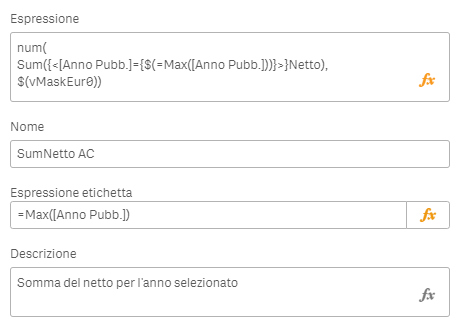
Nell’ETL ho configurato queste variabili:
let vMaskEur0 = "'#.##0 €'";
let vMaskEur2 = "'#.##0,00 €'";

let vMaskPrc1 = "'#.##0,0 %'";
let vMaskPrc2 = "'#.##0,00 %'";

let vMaskQta0 = "'#.##0'";
Notate le doppie virgolette, in questo modo evito le virgolette nella Num() (…che sono pigro).
La “Num()” infatti permette di considerare comunque i valori come numerici, non da fastidio sui totali e mi permette di tenere “Automatica” la formattazione ovunque lo inserisco prendendolo quindi “prêt-à-porter” dall’elenco delle MI. Se poi ho rinominato correttamente i campi e fatto delle label intelligenti, mettere e togliere i campi da pivot, tabelle e grafici diventa rapidissimo.
Ricordarsi di usare sempre il colore di default in modo che sui grafici, quella misura sia sempre del colore corretto.