

(Ovvero: come aprire un altro documento con gli stessi filtri)
“Sì ma ora che ho già impostato i filtri che mi servono e dal documento amministrativo devo andare su quello della logistica, devo rimettere tutti i filtri? Questo programma non è così intelligente da sapere già cosa farmi vedere?!”
Sì: signora Pe***zi questo programmino (!) è abbastanza furbetto da saperlo senza doverle far reimmettere tutto da capo!
Come?
Abbiamo quindi 2 o 3 documenti che devono essere avviati da un altro dopo aver preimpostato i filtri necessari: diciamo che sono A (come Amministrazione), B (come Billing) e C (come Commerciale). Intanto dobbiamo specificare che il documento A, B e C devono avere dei campi comuni sui quali possa essere impostato il filtro, quindi ciò che viene impostato su A deve poter essere filtrato anche su B e su C, non che debbano necessariamente avere le stesse tabelle, ma almeno dei campi che abbiano, nel nome e nel contenuto, le stesse informazioni.
Iniziamo quindi a verificare che tutti i campi che metteremo in filtro sul documento A siano presenti sul documento B e C.
Aggiungiamo poi un bottone sul documento A che esegua l’apertura del documento B e un altro, quella del documento C.
Usiamo quindi l’oggetto “Pulsante”:
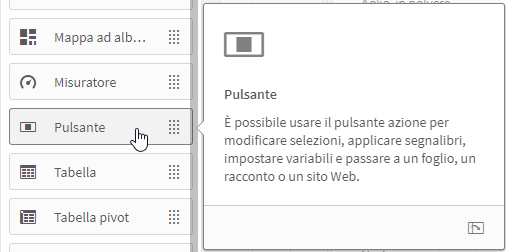
Inserito l’oggetto andiamo negli attributi e definiamo il tipo di azione che deve svolgere, ovvero l’apertura di una URL (Apri sito web o e-mail).
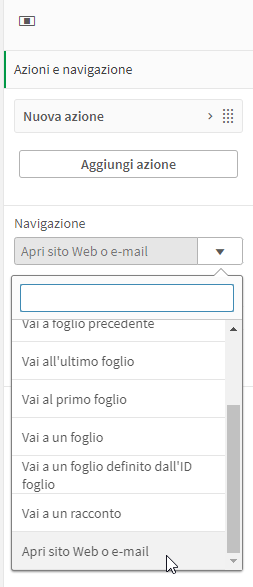
Questo ci permette di poter dichiarare una URL “montata” con i pezzi che ci servono.
In particolare per l’avvio del nuovo documento occorrerà specificare:
- la root del nostro portale web di Qlik Sense
- la posizione del documento
- il nome del documento
Dopo di ciò occorre utilizzare questa sequenza di tag nella URL:
- la sezione select/
- nome_campo_da_filtrare/
- elenco dei filtri separati da “;”/
- tornare al punto 1 per ogni campo presente
Quindi possiamo usare la funzione GetCurrentSelections (che detto fra noi sembra fatta apposta):
La URL quindi assomiglierà a qualcosa di simile:
='https://dominiohubsense.it/sense/app/AAAAA/sheet/BBBBB/state/analysis' & '/select/' & GetCurrentSelections('/select/','/',';')
Dove “AAAAA” e “BBBBB” sono rispettivamente il codice esadecimale dell’applicazione e quello del foglio, per ottenere il tutto, vi conviene, come al solito, aprire il foglio e fare un copia incolla dell’indirizzo.
Come notate la prima “/select/” va specificata da sola, prima della GetCurrentSelections(), altrimenti mancherebbe la parte iniziale della sequenza.
Se tutto è a posto, cliccando sul bottone si verrà portati sul nuovo foglio con i filtri del primo, correttamente impostati.
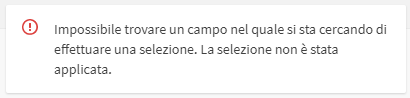
Nel caso aveste sbagliato qualcosa, oppure se il nome campo fosse sbagliato, ottenete questo messaggio (per una volta, chiaro):
Riporto sotto un esempio di URL che magari rende la cosa più chiara:
https://miodominio.it/sense/
app/f34c8f86-4ad9-8879-d5633d18baea/
sheet/b33f3d43-f1c2-b68f-6dacf235beae/
state/analysis/
select/Gender/F/
select/Occupation/Management;Professional;Skilled%20Manual/ select/OrderDateY/2016;2017
(ovviamente tutto attaccato senza alcuno spazio).
Questo metodo può essere ovviamente applicato da A a B a C senza limite, occorre semplicemente cambiare la URL con i riferimenti al documento (e al foglio, che è il codice dopo “/sheet/”) che si desidera aprire.
Spero sia tutto chiaro.
Attendo vostri commenti.